Mostrando entradas con la etiqueta Dynamics NAV 2016. Mostrar todas las entradas

jueves, 23 de mayo de 2019

Conversion de C/AL a AL

                         
                    Como lograr una Conversión de C/AL a AL sin morir en el intento

                                      ¿La pregunta....Como pasar tanta información de una código a otro? 


      Es fácil  trate de probar varios métodos  y se los enumero los mas difíciles, los mas  engorrosos  y  los de ayuda con                herramientas de terceros.

La herramienta de conversión "Txt2Al" esta instalada en la carpeta de instalación:


1er Metodo

le permite tomar objetos existentes de Dynamics NAV que se han exportado previamente en formato .txt y convertirlos en el nuevo formato .al" .
(El Link  esta aquí :  https://docs.microsoft.com/en-us/dynamics365/business-central/dev-itpro/developer/devenv-txt2al-tool ).


  la cual nos muestra ciertos pasos a seguir:


  1er Paso
   
   Exportar de Nuestra base de datos los objetos en formato .txt  con development Shell.

    "ExportToNewSyntax,file=C:\WorkingFolder\Cliente\Cliente.txt,Database=NavBC,Servername=Working,filter=type=table;ID=50005"


Me creo mis dos carpetas en mi área de trabajo de esta ruta:


                                                              posteriormente ejecutamos en linea de comando "CMD"


y obtenemos  nuestro primer archivo al convertido


vamos a crear un proyecto nuevo "visual studio code" para ver este objeto, descargamso los símbolos y configuramos nuestro archivo app.json


y creamos un nuevo archivo llamado custom.al  al importarlo me esta generando 17 errores???????


voy a enumerar  algunos errores en este proceso

Al  pide que sea el nombre de la tabla no el ID de identificación del objeto en cal

En DataItem pide el nombre de tabla no su ID también


Nombre de los campos


comillas simples


Ahora si la conversión es  con pocos objetos  la corrección manual es rápida , pero si el cliente tiene  mas de 100 objetos y esta tiene paginas  la tarea se hará eterna 


2do Metodo

En La segunda parte se los explicare pero les adelanto lo siguiente

Es mas rapido y eficaz sin errores y se realiza la publicación sin problema


lunes, 6 de junio de 2016

Microsoft Dynamics NAV 2016 Cuentas Provisionales "COGS"

     
                                                   Cuentas Provisionales  COGS 
                                    
                                       "Cuenta de variación de existencias provisionales"


Objetivo: Manejo de las cuentas provisionales de la versión  Microsoft Dynamics Nav 2016


Dirigido a: Contadores

La finalidad de la Cuenta Provisional costo de ventas es registrar el valor del inventario que ha enviado pero no ha sido facturado al cliente.Es una cuenta del balance, no una cuenta de resultados, como algunos quieren esperar.

Si su empresa  re-misiona y factura al mismo tiempo no se reflejara el efecto que buscamos en las  cuentas "COGS".
 Pero si usted re misiona  y  espera a que llegue su mercenaria al cliente para poder facturar , el resultado que puede tener  es un efecto importante. Algunas empresas exportadoras esperan hasta que las mercancías han llegado a su destino antes de reservar los ingresos. Durante este tiempo, el inventario ha salido del inventario permanente, pero tiene que permanecer en el balance de situación hasta que se reconoce el ingreso.


Vamos  a ver el efecto  realizaremos un ejemplo en la base demo de nav 2016.
 primero configuraremos  el inventario para ver los efectos:


Crearemos un pedido de venta lo re-misionaremos y posteriormente lo facturaremos.


  • creamos  el pedido de venta


  • Revisamos como esta configurado el cliente para ver sus grupos contables y que tenga la cuenta provisional activa
    

  •         Revisamos como esta configurado el producto  para ver sus grupos contables y que tenga           la    cuenta  provisional activa


  •   Revisamos los grupos contables en la intersección de grupo contable negocio y grupo      contable  producto

           Nuestra cuenta provisional es la  2112


  • Revisamos los grupos contables de inventario

  •   Revisamos  nuestras estadísticas para observar lo que vamos a enviar

  • Revisamos el saldo de las cuentas Provisional

  • Re-misionamos el pedido y observamos los movimientos creados

       
       Observemos el efecto creado  de su abono y cargo alas cuentas provisionales

 con esto comprobamos  que aunque nada mas se mueva  producto y como se creía hasta entonces que nada mas  afectaba  inventario y no cuentas contables con este método podemos afectar los 2 casos.


  • vamos a registrar la factura
vemos  los movimientos generados, sale de la cuenta 2112 y se abona a ala 7190 


veamos que sucedió con las cuentas de inventario desde la cuenta provisional 2111 se abono ala cuenta 2110 cta de inventario


y tenemos los rubros


los movimientos de las cuentas  6130  son la aux.  de ventas es de resultados  y la  2320 la de clientes es de balance.


lunes, 30 de mayo de 2016

Novedades NAV 2016 "Registro virtual en Dynamics NAV 2016"

                     
                  Microsoft Dynamics NAV 2016  "Simulador vista previa de un registro virtual"


El Registro virtual en Dynamics NAV 2016, unas de las novedades importante que trae la versión NAV 2016.
 En esta versión 2016, Microsoft  ha sido Implementada ya que desde hace tiempo vi en algunos foros que estaba  siendo solicitada.
El sistema lo que hace es un registro virtual previo de cualquier documento o elemento que es susceptible de ser registrado, una poliza  una factura de compra ,venta etc , generando todos los movimientos de asientos contables  de manera provisional. Estos movimientos se guardan en tablas temporales que luego el sistema automáticamente borrará cuando se realice el registro final de documento.
Nos da una visión provisional  de ver  ver como quedarían los movimientos si ese registro se realizara de manera final, permitiéndonos comprobar si el registro se realizará correctamente.
vamos a realizar un ejemplo:

Veamos un ejemplo.
  1. Vamos a  ver como se realiza el registro previo desde un pedido de venta.
    

  La Imagen indica lo siguiente, en el menú acciones pulsamos el botón “vista previa de registro”. El resultado es el siguiente:


Nos aparece la vista previa del registro


Al no ser un registro final, no crea números de factura ni números de documentos los vemos reflejados con asteriscos .En  esta pantalla, se permite navegar a los movimientos que nos interese para ver como quedarían.

 Por ejemplo, 

si vamos a movimientos de contabilidad, se puede ver los asiento tal como quedaría al hacer el registro final.


Si vamos a movimientos de cliente, podemos ver los datos de la factura, con sus importes fechas de vencimiento fecha tolerancia etc.


Si vamos a movimientos de producto ,podemos ver comos e descuenta del inventario y sus costos


Si vamos a movimientos de IVA , vemos que aun no  tenemos  Base e Importe (refierase al blog de IVA)


Si vamos a movimientos de Valor , vemos como se mueven los costos de inventario


Esa utilidad también la pueden encontrar en todos los diarios. Si vamos a un diario de pagos, también aparece el botón de “vista previa de registro”.


Con esta funcionalidad, para cualquier imprevisto  de registro, podemos hacer una simulación para consultar el resultado final.
 Si todo es correcto, ya podemos hacer el registro final.


miércoles, 25 de mayo de 2016

Microsoft Dynamics NAV 2016 WORKFLOW (Flujos de Trabajo)


                                                     Workflow


Objetivo: Workflow (Flujos de trabajo) de la versión  Microsoft Dynamics Nav 2016

  • Contar con procedimientos de trabajo dentro de la compañía.
  • Eliminar las dependencias de usuarios que las acumulan por usuarios mas hábiles.
  • Aumentar la eficacia en la ejecución de las tareas.
Beneficios:
  •  Facilitar la incorporacion de nuevos recursos  y eliminar dependencias
  •  Facilitar la modificación de  flujos ya definidos
  •  Automatizar tareas, evitar errores y ganar tiempo          
Dirigido a:  
  • Analistas,Contadores, Compradores, vendedores,Tesoreria
Mejoras :
  • Sustituye al modulo de Aprobaciones anteriores ala versión.


  Antes que nada tenemos que realizar  varias configuraciones  que no son tan difíciles en el sistema 
   
¿Que es Workflow?

 Es una nueva funcionalidad llamada "Flujos de trabajo", la cual permite configurar y activar  reglas de negocio mediante las cuales desencadenan  por ciertas condiciones dadas  por ciertos  eventos configurados.


         vamos a configurar el sistema:    

1.- Configuración  requerida   antes de usar el WorkFlow (Flujos de trabajo)


  •      Configurar  el correo  "SMTP"


usa la opción  de configuración  de correo electrónico de prueba


si todo esta configurado de forma correcta nos llegara un e-mail  a nuestro buzón


  • configurar  "COLA DE PROYECTOS" (JOB QUEUE)


Iniciamos la cola de proyecto y vemos como se activan algunos campos:


o podemos usar  la configuración NAS para que arranque desde la instancia


  • configurar  "usuarios  de Aprobaciones"


como ejemplo se creo una cuenta de configuración para ver el efecto de aprobaciones


 En la siguientes configuraciones  ya nos empezamos a adentrar  en el modulo "WorkFlow"


  • configurar  los grupos de usuarios del  "workflow" (Flujos de trabajo)

                              Creamos un nuevo grupo de usuarios de flujo de trabajo


  • Configuramos Notificaciones

           - Tipo de notificación
           - Código de plantilla de notificaciones
          -  Previsión


2.- Introducción  ala funcionalidad del  "Workflow" (Flujo de trabajo)

Vamos a revisar el modulo del Workflow si lo hacemos en el orden de lista  revisaremos las  3 primeras , las explicaremos y esperamos que las sigan detenidamente.


     - Categorías de flujo de trabajo

En esta configuración crearemos grupos por departamento para identificar que área realiza el proceso.


-Flujos de trabajo


Vamos a configurar  a partir de una plantilla de flujo de trabajo MS-PIW-OI  un flujo de trabajo que consiste en que al lanzar una factura de compra , esta se registre , se cree una linea en el diario de pagos y envié una notificación aun usuario.

seleccionamos  "nuevo flujo de trabajo de plantilla"


- Plantillas de flujo de trabajo

aquí es donde están alojadas todas las plantillas del sistema.

  vamos a abrirlas todas


vamos a seleccionar para nuestro ejemplo:


vemos nuestra plantilla creada


veamos lo eventos :
como se lee la linea cuando ocurre el evento de lanzar una factura de compra  y se presentan estas condiciones  se tiene una respuesta por parte del sistema


en la segunda linea  al registra la factura de compra  , siempre es la condición  y la respuesta crea una linea  de diario de pagos  cuando se presenta  de esta forma <Plantilla> y <lote> cerrados en signos
el usuario puede escoger y seleccionar el nombre del libro y el lote
en este caso seleccionamos nombre de la plantilla del libro de diario


y seleccionamos la sección


la tercera linea nos muestra  que al crear la linea de pago  creara una notificación  <user> y como en el anterior podemos seleccionar al usuario que le llegara la notificación


así queda nuestro flujo de trabajo


A partir de ahora, cada vez que una factura de compra cambie de estado abierta  a Lanzado, la contabiliza, la lleva al diario Pago/Generico crea una propuesta de pago y manda una notificación por e-mail.


                            Demostración-facturación y su pago


  1. Activar el flujo de trabajo MS-PIW-01
  2. Crear una factura de compra y lanzarla
  3. Ver comos se registra automáticamente
  4. Consultar el diario de pagos y ver la linea generada
  5. Registrar el pago


crearemos una factura de compra


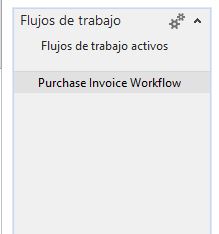
y en la parte derecha estas los factbox  cuando se desencadena un flujo de trabajo  ahi  veremos nuestro flujo de trabajo

procederemos a lanzar nuestra factura,inmediatamente  aparece nuestro "flujo de trabajo".


al dar click en la linea vemos los eventos desencadenados:
si algo sale  erróneo y no se registra la factura la podemos ver de esta manera  :
registro de la factura se encuentra  en estado activo:

hasta aquí el flujo de trabajo nos indica que  la factura esta activa por registrar

en nuestro ejemplo la factura si se registro


revisamos el histórico y observamos  nuestra factura registrada


revisamos  nuestro diario de pagos:
se creo la linea de pago


y revisamos  en  Notification Entries:
y vemos el mensaje


Tenemos  muchas plantillas  el modulo es muy completo.
en posteriores Blog analizaremos con un ejemplo  de cada plantilla .

                         En resumen
Paso 1 Configuración   antes de usar  WORKFLOW.
Paso 2 Introducción a la funcionalidad del  WORKFLOW.
Paso 3 Demo Workflow de una factura de compra.