Mostrando entradas con la etiqueta Dynamics NAV 2015. Mostrar todas las entradas

jueves, 23 de mayo de 2019

Conversion de C/AL a AL

                         
                    Como lograr una Conversión de C/AL a AL sin morir en el intento

                                      ¿La pregunta....Como pasar tanta información de una código a otro? 


      Es fácil  trate de probar varios métodos  y se los enumero los mas difíciles, los mas  engorrosos  y  los de ayuda con                herramientas de terceros.

La herramienta de conversión "Txt2Al" esta instalada en la carpeta de instalación:


1er Metodo

le permite tomar objetos existentes de Dynamics NAV que se han exportado previamente en formato .txt y convertirlos en el nuevo formato .al" .
(El Link  esta aquí :  https://docs.microsoft.com/en-us/dynamics365/business-central/dev-itpro/developer/devenv-txt2al-tool ).


  la cual nos muestra ciertos pasos a seguir:


  1er Paso
   
   Exportar de Nuestra base de datos los objetos en formato .txt  con development Shell.

    "ExportToNewSyntax,file=C:\WorkingFolder\Cliente\Cliente.txt,Database=NavBC,Servername=Working,filter=type=table;ID=50005"


Me creo mis dos carpetas en mi área de trabajo de esta ruta:


                                                              posteriormente ejecutamos en linea de comando "CMD"


y obtenemos  nuestro primer archivo al convertido


vamos a crear un proyecto nuevo "visual studio code" para ver este objeto, descargamso los símbolos y configuramos nuestro archivo app.json


y creamos un nuevo archivo llamado custom.al  al importarlo me esta generando 17 errores???????


voy a enumerar  algunos errores en este proceso

Al  pide que sea el nombre de la tabla no el ID de identificación del objeto en cal

En DataItem pide el nombre de tabla no su ID también


Nombre de los campos


comillas simples


Ahora si la conversión es  con pocos objetos  la corrección manual es rápida , pero si el cliente tiene  mas de 100 objetos y esta tiene paginas  la tarea se hará eterna 


2do Metodo

En La segunda parte se los explicare pero les adelanto lo siguiente

Es mas rapido y eficaz sin errores y se realiza la publicación sin problema


viernes, 1 de julio de 2016

Micosof Dynamics NAV 2015 "Tarifas" con RapidStart

                                                            Tarifas

En Nav 2015 Tenemos una funcionalidad llamada Servicios de RapidStart para Microsoft Dynamics NAV , por esta funcionalidad vamos a crear un carga de un archivo de Excel ala tabla de tarifas de ventas

Vamos   a mostrarles como usar esta funcionalidad y saber resolver errores en la carga del mismo ya que esta funcionalidad lleva muchas validaciones internas y en posteriores blog  vamos a enseñar como crear un servicio desde cero

Buscamos la ruta Departamentos >Administración > Configuración de la aplicación y seleccionamos la opción marcada


Damos clic en esta opción: 


seleccionamos la opción: TARIFAS


Aparecen las siguientes funciones  precio de ventas y precios de compra
nos centraremos en precios de venta


El paquete de configuración ya fue previamente descargado en formato *.xlsx

Favor de solicitarlo a sistemas para su llenado sin alterar  ninguna columna y fila ya que esta codificado, cualquier cambio su archivo no subirá:

*Nota para que se arme en forma de matriz una linea debe de ir sin variante y  Precio Unitario en "0".

como el ejemplo que utilizaremos en nuestra carga


Vamos a usar este ejemplo  de estos 2 productos AC00003 Y AC00036 para el cliente C00065


*Nota el campo Sorting se encuentra en la pagina de variantes  de producto  donde están localizadas las variantes de color y talla se refiere al ordenamiento en la base de datos su muestreo de acuerdo a criterios
ejemplo:  34S,36R,36L etc.


Revisamos las tarifas de estos 2 productos en la lista de productos:
localizamos en la cinta de opciones en la pestaña de venta la acción precios


en este ejemplo  observo que tenemos  ya tarifas creadas para este cliente con una fecha anterior:

** NOTA Importante si ya hay tarifas creadas con fechas  anteriores tienes que actualizar la fecha final para que el sistema  no la tome


Actualizo la fecha  aun dia anterior ala fecha del archivo desde la linea sin entrar ala matriz


 revisamos el siguiente producto AC00036
 encontramos que aun no se crean tarifas para este cliente


                                                  Ahora si entramos  al proceso:


  • Abrimos la opción TARIFAS en RapidStart


  • Importar desde Excel


  • Se abre el cuadro de Dialogo par buscar el archivo para cargar y lo abrimos


  • Al terminar de cargar  observemos el campo  No de Registros de paquete son la lineas del  archivo de excel al importar


  • Observamos No campos disponibles, no campos incluidos y el numero de campo para validar, este ultimo podemos ver como se valida la información en cada campo y si lo quieres incluir  y  validarlo
  • Aplicamos el paquete y confirmamos


  •  al terminar de aplicar si se presentan errores nos informara el sistema

Nota Favor de contactar a sistemas para ayudarlos y enseñar como corregir estos errores


Si todo esta correcto el sistema nos confirma Volvemos  a Aplicar el  Paquete y listo


  • Revisamos las tarifas de estos 2  productos:


miércoles, 22 de junio de 2016

MIcrosoft Dynamics NAV 2015 "Configuración de la Valoración de Existencias"


                             Configuración de la valoración de existencias general

Les Mostrare  como correr este proceso automático ya que  ami en lo personal cada ves que se corre este proceso en cada cierre mensual por la cantidad de movimientos en un bloqueo de las tablas en la base de datos ya que utiliza  tablas principales como  "value entry" y  "g/l entry"


La configuración de valoración de existencias general forma parte de la configuración de existencias:

1.- En el menú  Gestión financiera > Contabilidad > Inventario > Configuración , haga clic en Config. Inventario.


2.- Nos aparece la pagina siguiente:

Los tres campos siguientes de la pestaña General definen la configuración de valoración de existencias: Variación existencias automát., Regis. cto. previsto en contab., Tipo cálculo cto. Prom.


Seleccionar alguna de las opciones de el campo Ajuste automático de costos


Si el campo Variación existencias automát. está activado indica que al registrar productos en una cuenta de productos, el sistema realizará el registro automáticamente en la cuenta de existencias, la cuenta de ajustes y la cuenta de variación de existencias de la contabilidad.

No obstante, cuando se utiliza esta función es importante recordar dos cosas:

  • Todavía necesitará ejecutar los procesos Valorar stock - movs. producto y Registrar variación existencias de forma periódica. Es por la misma razón por la que el valor de los costes de existencias de los movimientos deben ajustarse si no está activada la opción de variación de existencias automática. 


  • Activar la función de variación de existencias automática con lleva que el número de movimientos que crea el sistema y el nivel de detalle generado cada vez que se registra una transacción aumenta sustancialmente. Esto puede reducir considerablemente el rendimiento de la base de datos de la empresa.


Que el campo Regis. cto. previsto en contab. esté activado especifica que la empresa desea registrar los costes de existencias previstos en cuentas provisionales en la contabilidad. Por esta razón, antes de utilizar esta opción se deben configurar las cuentas provisionales de los grupos de registro correspondientes.

 Es importante observar que dado el número de registros y, por ello, el número de movimientos resultantes, esta función también afecta al rendimiento de la base de datos.
El campo Tipo cálculo cto. Prom contiene información acerca del método que utiliza el sistema para calcular el coste medio.
Existen dos alternativas sobre cómo calcula el sistema el coste medio: •

  • Por producto y
  • Por producto, ubicación y variante


martes, 21 de junio de 2016

Microsoft Dynamics NAV 2015 "Descuentos ventas"

                                 
                                       "Descuentos  en Clientes por Linea"

    Para realizar los descuentos tenemos que  ir a la ficha del cliente , buscar el icono de descuentos


Seleccionamos  Linea de Descuento


En esta pantalla configuramos los productos y colocamos la fecha  de vigencia y el porcentaje de descuento

En este ejemplo este caso  coloque un porcentaje del 5%


Crearemos un pedido de venta, automáticamente se ajusta el descuento


vamos a colocarle un 10 % de descuento  ahora , ajuste la fecha  del 5% aun dia antes


capturamos una linea en el pedido de venta


y conforme  alas fecha coloca el porcentaje configurado, cambiamos la fecha del pedidos  al dia 20

y vemos como se respetan las vigencias


jueves, 16 de junio de 2016

Microsof Dynamics Nav 2015 modo Configuración de Perfiles(-configure)


       Microsof Dynamics Nav 2015 modo Configuración de Perfiles(-configure)


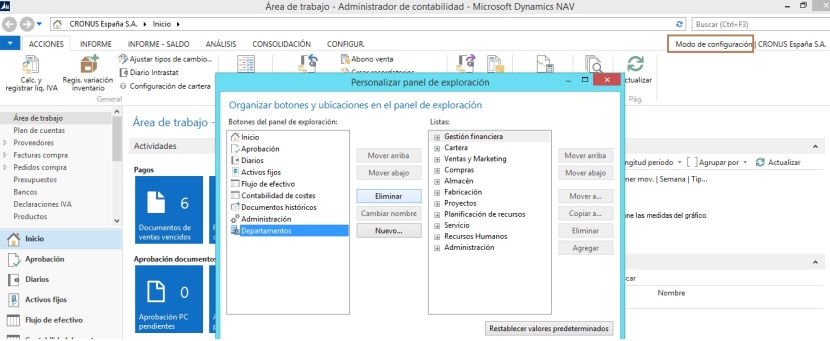
Esta funcionalidad aún hay mucha gente que no la conoce y es muy sencilla de utilizar, ya que abriendo el perfil en modo configuración, todos los cambios que se hagan personalizando el interface son comunes a todos los usuarios que trabajen con este perfil.
Otra de las ventajas es que permite quitar el menú de “Departamentos” y de esta forma el usuario únicamente dispone de acceso a la información de su perfil y no al resto de las áreas de Dynamics NAV.
Para abrir un perfil en modo configuración hay que ejecutar la siguiente instrucción (Win+R) Es la misma sentencia que para ejecutar el cliente con un perfil determinado pero con el parámetro -configure.
Microsoft.Dynamics.Nav.Client.exe -configure -profile:”ADMINISTRADOR DE CONTABILIDAD”
NAV Modo configuración

jueves, 9 de junio de 2016

Microsoft Dynamics NAV 2015 PowerShell "Copiar Empresas"

                                   PowerShell  Copiar Empresas Microsoft Dynamics NAV 2015


  • Vamos a  abrir nuestro PowerShell ISE Ejecutar con permisos de Administrador
          consultamos las ‘Execution Policies’ ya que por defecto en Windows 8, 8.1 y Server 2012 el valor de la            propiedad es ‘Restricted’.La consulta la hacemos con el comando ‘Get-ExecutionPolicy’. Y podemos                 cambiar la política con el comando ‘Get-ExecutionPolicy’. Para conocer todas las propiedades y opciones 


  • Importaremos el modulo NavAdminTool.psi , este se encuentra en la ruta

           C:\Program Files\Microsoft Dynamics NAV\80\Service\


con esto se habilitan los comandos


  •    Utilizaremos el comando Copy-NavCompany


 Llenamos los parámetros  el  nombre de la nueva compañía,  la compañia  donde se copiara la empresa y la instancia del servidor NAS.


Nota es necesario reducir el log de sql ya que la información procesada es enorme y se llena el disco


lunes, 6 de junio de 2016

Microsoft Dynamics NAV 2015 Dimensiones Directas

                                                Dimensiones Directas

Objetivo: Finanzas Avanzado de la versión  Microsoft Dynamics Nav 2015


Dirigido a: Contadores


En Dynamics NAV 2015 tenemos  las dimensiones que se guardan en tablas especiales de dimensiones. Algunas dimensiones, además, se guardan en las propias tablas a las que hace referencias. 
Se agrupan  en 3 bloques las dimensiones

• Las dimensiones globales 
Su valor se guarda en tablas especiales de dimensiones.
Su valor también se guarda en las tablas a las que hace referencia.
Únicamente podemos configurar 2 dimensiones Globales.

• Las dimensiones de acceso directo
Su valor se guarda en tablas especiales de dimensiones.
Aunque su valor no se guarda en las tablas a las que hace referencia, en la mayoría de ocasiones se muestran directamente por pantalla como si estuvieran en la propia tabla.
Podemos configurar hasta 8 dimensiones de acceso directo. 2 de ellas corresponden a las dimensiones globales.
• El resto de dimensiones
Su valor únicamente se guarda y se muestra en tablas especiales de dimensiones.
Podemos configurar infinitas dimensiones.

Tengo configuradas  mis 2 dimensiones globales y mis 8 directas


                                            vamos a  centrarnos en las dimensiones directas

vamos a  tomar como ejemplo  la pagina 44 y editarla (nota de de credito ventas)

ami se me hace mas fácil  de esta manera agregamos  el campo"Dimension Set ID"


así quedaría la pagina con el campo agregado


crear una nueva nota de crédito y tomaremos  una cuenta configura para el ejercicio:


he creado  2 dimensiones  directas  marcadas en amarillo y observemos  id grupo dimensiones es 0


la pregunta como se capturan las dimensiones directas
 le darán un clic   donde aparece el "0" y se mostrara la pantalla siguiente


ahora ya pueden llenar los valores de sus dimensiones


al dar aceptar ya podemos visualizar nuestras dimensiones y el campo Id.grupo dimensiones ya tiene un valor


registramos nuestra nota y nos vamos al histórico  en las lineas no aparecerán los 2 campos de nuestras dimensiones directas


como visualizarlas entonces??


en la cinta de opciones en la pestaña de navegacion tenemos  el icono de "Dimensiones"


damos un clic y aparecerá nuestra información en el histórico de nuestras dimensiones directas


o desde la lista del histórico de las notas de crédito  buscamos el icono de dimensiones y también las podemos ver


inclusive navegamos el documento y en los asientos contables  también buscamos el icono de Dimensiones y podemos ver nuestras dimensiones Directas