Mostrando entradas con la etiqueta Soluciones. Mostrar todas las entradas

jueves, 23 de mayo de 2019

Conversion de C/AL a AL

                         
                    Como lograr una Conversión de C/AL a AL sin morir en el intento

                                      ¿La pregunta....Como pasar tanta información de una código a otro? 


      Es fácil  trate de probar varios métodos  y se los enumero los mas difíciles, los mas  engorrosos  y  los de ayuda con                herramientas de terceros.

La herramienta de conversión "Txt2Al" esta instalada en la carpeta de instalación:


1er Metodo

le permite tomar objetos existentes de Dynamics NAV que se han exportado previamente en formato .txt y convertirlos en el nuevo formato .al" .
(El Link  esta aquí :  https://docs.microsoft.com/en-us/dynamics365/business-central/dev-itpro/developer/devenv-txt2al-tool ).


  la cual nos muestra ciertos pasos a seguir:


  1er Paso
   
   Exportar de Nuestra base de datos los objetos en formato .txt  con development Shell.

    "ExportToNewSyntax,file=C:\WorkingFolder\Cliente\Cliente.txt,Database=NavBC,Servername=Working,filter=type=table;ID=50005"


Me creo mis dos carpetas en mi área de trabajo de esta ruta:


                                                              posteriormente ejecutamos en linea de comando "CMD"


y obtenemos  nuestro primer archivo al convertido


vamos a crear un proyecto nuevo "visual studio code" para ver este objeto, descargamso los símbolos y configuramos nuestro archivo app.json


y creamos un nuevo archivo llamado custom.al  al importarlo me esta generando 17 errores???????


voy a enumerar  algunos errores en este proceso

Al  pide que sea el nombre de la tabla no el ID de identificación del objeto en cal

En DataItem pide el nombre de tabla no su ID también


Nombre de los campos


comillas simples


Ahora si la conversión es  con pocos objetos  la corrección manual es rápida , pero si el cliente tiene  mas de 100 objetos y esta tiene paginas  la tarea se hará eterna 


2do Metodo

En La segunda parte se los explicare pero les adelanto lo siguiente

Es mas rapido y eficaz sin errores y se realiza la publicación sin problema


martes, 7 de junio de 2016

Errores y soluciones NAV 2015 "Cola de Proyectos"


                                                    "Colas de proyecto"

Dirigido: A todas la Áreas que tiene procesos muy grandes

Microsoft Dynamcis NAV 2015 permite planificar y programar la ejecución de informes a voluntad del usuario. Se usará el planificador de informes en Dynamics NAV 2015  junto con la gestión de colas. Esto puede ser muy útil para informes que tardan mucho tiempo en ejecutarse,  se pueden programar para que se ejecuten por la noche, y así no ralentizar al resto de usuarios del sistema.
Los informes que se ejecutan automáticamente, le llegarán al usuario que lo ha programado a su bandeja de entrada de informes, que se encuentra en el área de trabajo principal. Los informes se pueden ejecutar en PDF, Word o Excel.
Para usar esta funcionalidad, Dynamics NAV 2015 utiliza las colas de proyectos, que no son más que tareas que el sistema debe ejecutar en un orden determinado.
El proceso funciona de la siguiente manera:

  • Vamos a definir  una Lista de categorías de cola de proyectos

Creamos uno nuevo:


  • Definir una cola de proyecto e iniciarla.

En este paso, se define la ficha de la cola de proyectos, donde se indica el equipo que ejecutará la tarea y las instancias relacionadas. También se indica si la cola de proyectos se inicia o no,Crearemos uno nuevo.


una vez  llenado los parámetros


Damos click en iniciar

  • Programar el informe que interese.

Desde el informe que se quiere programar su ejecución, se va al menú imprimir/revisión y aparece la siguiente pantalla. En esta pantalla se indicará el formato de salida del informe, el día y la hora de ejecución.
El informe se ejecutará con los filtros y condiciones que se hayan definido en su pantalla de configuración de lanzamiento del informe.


Al aceptar en esta pantalla, se genera un movimiento de cola de proyecto, que se terminará de configurar en el paso siguiente.
  • Movimiento de la cola de proyecto.

Aquí vemos el movimiento de la cola de proyectos que ha generado el informe.


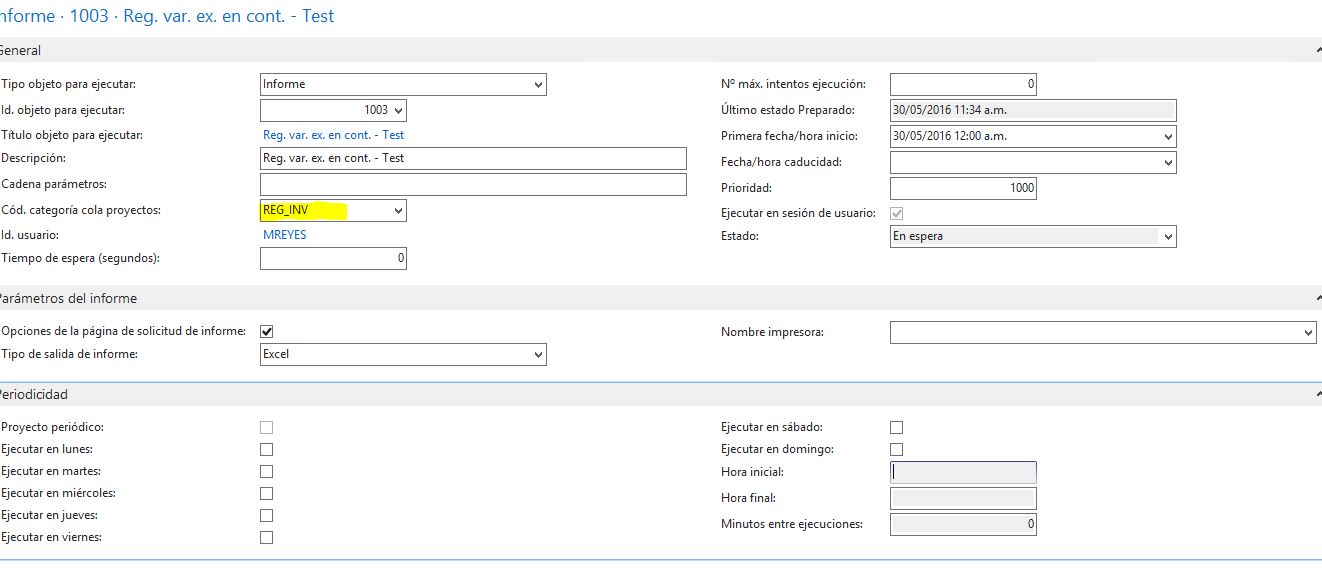
En esta pantalla se definirá la categoría de la cola del proyecto a utilizar y la periodicidad del mismo, en caso de que interese que se ejecute semanalmente, mensualmente, etc. También se puede ver el nombre del informe, hora de ejecución, formato,el tipo de objeto para ejecutar  ya se  un informe o un codeunit etc.


llenamos "cod. de categoria de  cola de proyectos"
Bandeja de entrada de informes.
En el área de trabajo principal, se encuentra la bandeja de entrada de informes. Allí llegará el informe programado en el formato elegido.
Pinchando sobre el informe, se visualizará el contenido que se estaba buscando. En la siguiente imagen se muestra la bandeja de entrada.


Errores y soluciones NAV 2015 "Servicios Web KPI"


                                         SERVICIOS WEB KPI de Esquemas de Cuentas.


Dirigido a :Contadores, analistas

Objetivo:  Aprenderá a  manejar  la información de acuerdo a sus rubros de cuentas.

Hoy les mostrare y enseñare como configurar, crear y   y usar los Servicios Web
KPI para los Esquemas de Cuentas de Microsoft Dynamics NAV.
Crearemos  un Servicio Web con Información sobre los Esquemas de Cuentas que necesitemos y obtener la información de manera externa a NAV para trabajar con ella.

Esta funcionalidad está disponible desde la versión NAV 2013 R2


  • Donde localizamos  la funcionalidad 


  • Configurar esta funcionalidad


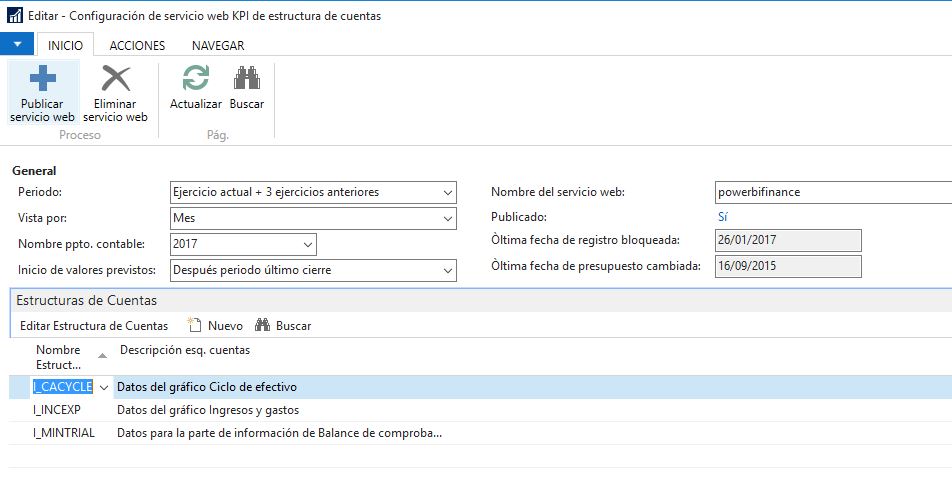
Antes de nada, debemos configurar esta funcionalidad a partir de la página: Configuración de servicio web KPI de esquema de cuentas.

En esta pagina encontraras varias opciones de configuración:

Periodo:  Elegir una opción para ver  qué información quieres  que se incluya en cuanto a fechas: Ejercicio actual, Año actual, Mes Actual, Hoy, Periodo Actual, trimestre natural actual.

Vista por: Elegir una opciónDía, Semana, Mes, Trimestre, Año,Perido

Nombre ppto. Contable: Seleccionamos el presupuesto para el que quieres extraer la información.

Inicio de valores previstos: Después periodo último cierre o Después fecha actual.

Nombre del servicio web: El nombre que quieres darle al Servicio Web.

Publicado:Si ha sido ya publicado o no.


NOTA: Si queremos sacar información anterior en el campo "Inicio de valores previstos", podemos jugar en “Configuración de Contabilidad” con el campo“Permitir Registro desde”.

En las líneas, seleccionaremos qué Esquemas de Cuentas queremos incluir en nuestro Servicio Web KPI de esquema de cuentas.

    nuestro ejemplo quedaría de esta manera


  •   Como ver y publicar el servicio WEB del esquema de cuentas.

 Para VER o PREVISUALIZAR la información que estaremos publicando en el Servicio Web, podremos ir a las Acciones de la pestaña NAVEGAR, y pulsar >Servicio web KPI de esq. de ctas.


lo vemos de esta manera


  • Publicar nuestro servicio WEB
         podemos ir a las Acciones de la pestaña Inicio/Proceso, y pulsar >Publicar servicio web.

         o Podremos eliminarlo igualmente con >Eliminar Servicio Web.


para ver la información sobre las URLS publicadas,  pulsamos en la Acción Servicios Web, bajo
la pestaña Navegar


Observamos nuestras URL Generadas


  • como consumir  nuestros servicios  web o llamarlos de  forma externa
 Una vez publicado podemos crear una herramienta desde visual c# , visual studio  etc.
 vamos a usar  la paqueteria de office  "Microsoft Excel"
  

Abrimos Excel y vamos a la pestaña >DATA >De la fuente de datos OData    


Y copiamos ahí la OData URL de nuestro Servicio Web en la siguiente ventana (la puedes copiar desde la Página “Servicios Web”)


si te manda error


ve a administración y activa el servicio Enable OData services:


reiniciamos la instancia ,intentamos de nuevo y esto es lo que debe aparecer

Pulsamos siguiente y seleccionamos el nombre del Servicio Web de la lista:


Seleccionamos en qué forma queremos visualizar la información: Tabla, Informe de tabla Dinámica,Gráfico dinámico, etc.

vamos a seleccionar Gráfico dinámico


Nos aparece los siguiente , a justo del usuario se le da forma al grafico.


puedes crear  tantos servicios web odata como quieras:


Esperamos que esta información les  ayude:


miércoles, 1 de junio de 2016

Errores y soluciones NAV 2015 Fabricación cuentas WIP

                                               Fabricación Cuentas WIP


La configuración real que deben entrar en NAV
Para Dynamics NAV, que normalmente utilizan las siguientes cuentas:
  • Materia prima
  • WIP
  • Productos terminados

vamos a realizar un ejemplo:


  • tenemos una orden de producción 101001 que  fabricara una bocina  LS-100


  •  sus componentes son:


vemos la configuración de los componentes  es la misma para todos


  • y la configuración de producto


  • Tenemos el catalogo de  las cuentas  para ver el flujo 


  • Tenemos la Configuración de lo grupos contables:


  • Tenemos los Grupos contables de inventario


  • Registramos los componentes en el diario de consumos


- Materias Primas 
+ WIP (NAV)


  • navegamos los movimientos creados


 Observo que  las cuentas  aun no se mueven
 por que aun no se registra el costo en la contabilidad


como quiero ver el flujo voy a correr  registro  de variación de inventario


 ahora si tenemos flujo en las cuentas , realiza cargos ala cuenta 2110 y se abona ala  cuenta 2140


que corresponde alas cuentas


se cumple:
- Materias Primas 
+ WIP (NAV)


  • Registramos la orden de Producción

A continuación, cuando emita la orden de fabricación y terminar la orden de producción, que llegará a las siguientes cuentas: 

Cuando  se registra la salida: 
- WIP (NAV) 
+ productos terminados


  • Diario de salida
Registramos nuestro Diario de salida


le cambiamos  el estado a terminada y corremos el registro de existencias

navegamos por la orden de producción a sus asientos contables


observamos  que ahora es al reves

 ahora si tenemos flujo en las cuentas ,  abona ala cuenta 2110 y realiza el cargo ala  cuenta 2140


observamos  el flujo


se cumple

- WIP (NAV) 
+ productos terminados