Mostrando entradas con la etiqueta Power BI. Mostrar todas las entradas

jueves, 23 de mayo de 2019

Conversion de C/AL a AL

                         
                    Como lograr una Conversión de C/AL a AL sin morir en el intento

                                      ¿La pregunta....Como pasar tanta información de una código a otro? 


      Es fácil  trate de probar varios métodos  y se los enumero los mas difíciles, los mas  engorrosos  y  los de ayuda con                herramientas de terceros.

La herramienta de conversión "Txt2Al" esta instalada en la carpeta de instalación:


1er Metodo

le permite tomar objetos existentes de Dynamics NAV que se han exportado previamente en formato .txt y convertirlos en el nuevo formato .al" .
(El Link  esta aquí :  https://docs.microsoft.com/en-us/dynamics365/business-central/dev-itpro/developer/devenv-txt2al-tool ).


  la cual nos muestra ciertos pasos a seguir:


  1er Paso
   
   Exportar de Nuestra base de datos los objetos en formato .txt  con development Shell.

    "ExportToNewSyntax,file=C:\WorkingFolder\Cliente\Cliente.txt,Database=NavBC,Servername=Working,filter=type=table;ID=50005"


Me creo mis dos carpetas en mi área de trabajo de esta ruta:


                                                              posteriormente ejecutamos en linea de comando "CMD"


y obtenemos  nuestro primer archivo al convertido


vamos a crear un proyecto nuevo "visual studio code" para ver este objeto, descargamso los símbolos y configuramos nuestro archivo app.json


y creamos un nuevo archivo llamado custom.al  al importarlo me esta generando 17 errores???????


voy a enumerar  algunos errores en este proceso

Al  pide que sea el nombre de la tabla no el ID de identificación del objeto en cal

En DataItem pide el nombre de tabla no su ID también


Nombre de los campos


comillas simples


Ahora si la conversión es  con pocos objetos  la corrección manual es rápida , pero si el cliente tiene  mas de 100 objetos y esta tiene paginas  la tarea se hará eterna 


2do Metodo

En La segunda parte se los explicare pero les adelanto lo siguiente

Es mas rapido y eficaz sin errores y se realiza la publicación sin problema


sábado, 28 de mayo de 2016

Power BI NAV 2016


                                                                         POWER BI


  •              Configuración


 Vamos  a ir ala pagina oficial de descargas de Power BI.

 Hay varias opciones para descargar

 vamos a usar Microsoft Power BI Personal Gateway


Contenido
- Configuración OData para el Nivel Dinámica Servicio NAV 
- Verificar OData para el Servicio Dynamics NAV Tier 
- Descarga e instalación de Power BI Gateway - Personal 
- Power BI Obtener datos - Se conecta a Microsoft Dynamics NAV 
- Adición: CRONUS EE.UU., Inc. Los datos de configuración
Configuración Dinámica OData para el Servicio NAV Tier 
1.  Abrir Dinámica Administración NAV 
2.  En el panel izquierdo, haga clic en la instancia de servidor (DynamicsNAV90) 
3.  Expandir la ficha Servicios OData: a. Haga clic en "Editar"  "Habilitar servicios oData" Sí  y"Guardar"
 4.  Reiniciar la instancia de servidor (DynamicsNAV90)


Compruebe la dirección URL OData para revisar si es accesible 
1.  Abra el navegador web e introduzca la dirección URL siguiente: 
a. Sintaxis: http: // [nombre del servidor]: [ODataPort] / [ServerInstance] / OData / 
b. Ejemplo: http://localhost:7048/DynamicsNAV90/OData/
 2.  Esta es la URL "genérico" OData que no es específica de la empresa.
3.  Para verificar la dirección URL  OData específica la Empresa:
a. Sintaxis: http: // [nombre del servidor]: [ODataPort] / [ServerInstance] / OData / Company ( '[companyname]') / Tenga en cuenta que su nombre de empresa tiene  mayúsculas y minúsculas. 
B. Ejemplo: http://localhost:7048/DynamicsNAV90/OData/Company('CRONUS%20Mexico%20S.A.')
es compatible con el navegador como Chrome funcionará para mostrar / verificar la alimentación:
1.  Ir a www.powerbi.com, iniciar sesión con sus credenciales de Office 365. 
2.  Antes de agarrar el paquete NAV de la Power BI, Ir a Descargas> Potencia BI Gateways ( https://powerbi.microsoft.com/en -us / gateway /)
 3.  Descargar e instalar el Poder BI gateway - Personal.
 4.  Usar  el Asistente para la instalación:


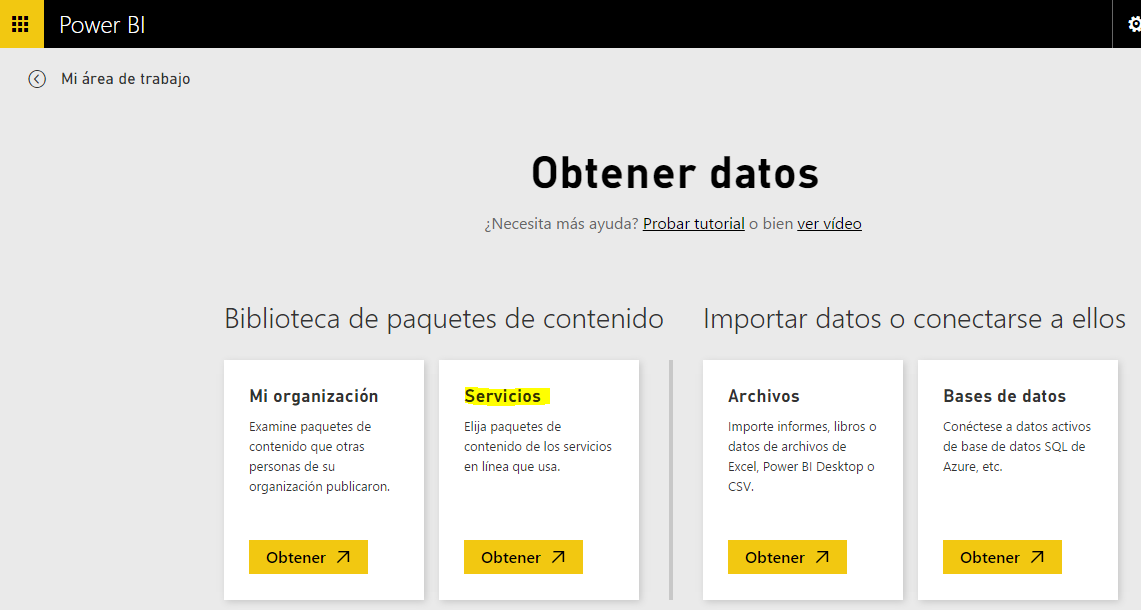
3.  Búsqueda de Dynamics NAV, haga clic en Microsoft Dynamics NAV y haga clic en Conectar.

4.  En la URL del feed OData, introduzca la URL la prueba en la etapa de "Compruebe la dirección URL OData es accesible".


5.  Después de hacer clic al lado este le pedirá un método de autenticación. Seleccione la opción "Windows" y haga clic en Siguiente.


al terminar la importación  se  presenta el siguiente mensaje:


*Nota  si se presenta el error:  

Solución - Añadir períodos contables para el 2014, 2013, y 2012 y si es un base productiva hasta el año fiscal de trabajo
1.  Abrir Dynamics NAV (RTC) 
2.  Abrir la Compañía
 3.  Uso de la barra "Buscar" para ir a períodos contables 
4.  A partir de períodos contables, haga clic en Crear Año.
 5 .  En el campo "Fecha de Inicio", introduzca 01/01/14 (dejar Nº de períodos y la duración del período con sus valores por defecto)
 6.  Haga clic en Aceptar y luego en Sí cuando se le solicite para generar el año. 
7.  Repita estos pasos para 2013 y 2012.
En aras de datos coherentes, crear para el 2014, luego de 2013, luego de 2012


Una vez importado, el panel de control Dynamics NAV será accesible en la alimentación de BI.


Proximo blog crearemos  unos ejemplos