martes, 7 de junio de 2016

Errores y soluciones NAV 2015 "Servicios Web KPI"


                                         SERVICIOS WEB KPI de Esquemas de Cuentas.


Dirigido a :Contadores, analistas

Objetivo:  Aprenderá a  manejar  la información de acuerdo a sus rubros de cuentas.

Hoy les mostrare y enseñare como configurar, crear y   y usar los Servicios Web
KPI para los Esquemas de Cuentas de Microsoft Dynamics NAV.
Crearemos  un Servicio Web con Información sobre los Esquemas de Cuentas que necesitemos y obtener la información de manera externa a NAV para trabajar con ella.

Esta funcionalidad está disponible desde la versión NAV 2013 R2


  • Donde localizamos  la funcionalidad 


  • Configurar esta funcionalidad


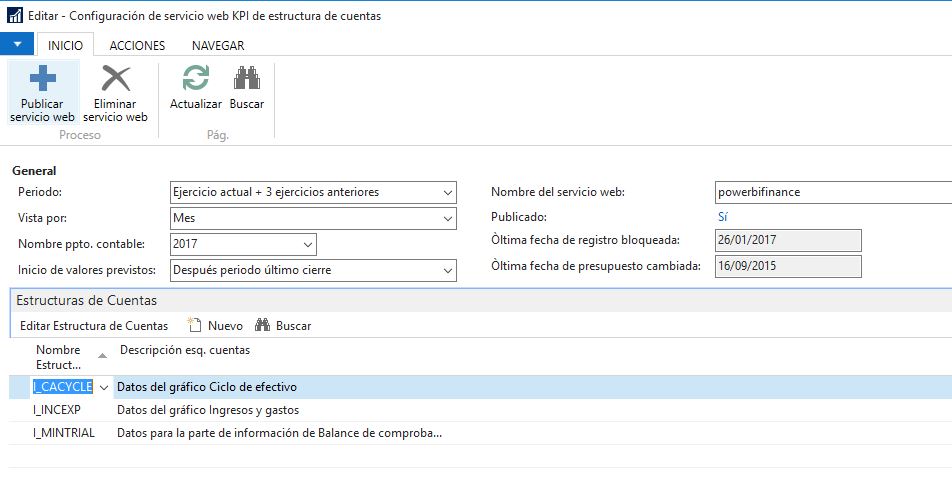
Antes de nada, debemos configurar esta funcionalidad a partir de la página: Configuración de servicio web KPI de esquema de cuentas.

En esta pagina encontraras varias opciones de configuración:

Periodo:  Elegir una opción para ver  qué información quieres  que se incluya en cuanto a fechas: Ejercicio actual, Año actual, Mes Actual, Hoy, Periodo Actual, trimestre natural actual.

Vista por: Elegir una opciónDía, Semana, Mes, Trimestre, Año,Perido

Nombre ppto. Contable: Seleccionamos el presupuesto para el que quieres extraer la información.

Inicio de valores previstos: Después periodo último cierre o Después fecha actual.

Nombre del servicio web: El nombre que quieres darle al Servicio Web.

Publicado:Si ha sido ya publicado o no.


NOTA: Si queremos sacar información anterior en el campo "Inicio de valores previstos", podemos jugar en “Configuración de Contabilidad” con el campo“Permitir Registro desde”.

En las líneas, seleccionaremos qué Esquemas de Cuentas queremos incluir en nuestro Servicio Web KPI de esquema de cuentas.

    nuestro ejemplo quedaría de esta manera


  •   Como ver y publicar el servicio WEB del esquema de cuentas.

 Para VER o PREVISUALIZAR la información que estaremos publicando en el Servicio Web, podremos ir a las Acciones de la pestaña NAVEGAR, y pulsar >Servicio web KPI de esq. de ctas.


lo vemos de esta manera


  • Publicar nuestro servicio WEB
         podemos ir a las Acciones de la pestaña Inicio/Proceso, y pulsar >Publicar servicio web.

         o Podremos eliminarlo igualmente con >Eliminar Servicio Web.


para ver la información sobre las URLS publicadas,  pulsamos en la Acción Servicios Web, bajo
la pestaña Navegar


Observamos nuestras URL Generadas


  • como consumir  nuestros servicios  web o llamarlos de  forma externa
 Una vez publicado podemos crear una herramienta desde visual c# , visual studio  etc.
 vamos a usar  la paqueteria de office  "Microsoft Excel"
  

Abrimos Excel y vamos a la pestaña >DATA >De la fuente de datos OData    


Y copiamos ahí la OData URL de nuestro Servicio Web en la siguiente ventana (la puedes copiar desde la Página “Servicios Web”)


si te manda error


ve a administración y activa el servicio Enable OData services:


reiniciamos la instancia ,intentamos de nuevo y esto es lo que debe aparecer

Pulsamos siguiente y seleccionamos el nombre del Servicio Web de la lista:


Seleccionamos en qué forma queremos visualizar la información: Tabla, Informe de tabla Dinámica,Gráfico dinámico, etc.

vamos a seleccionar Gráfico dinámico


Nos aparece los siguiente , a justo del usuario se le da forma al grafico.


puedes crear  tantos servicios web odata como quieras:


Esperamos que esta información les  ayude:


lunes, 6 de junio de 2016

Microsoft Dynamics NAV 2016 Cuentas Provisionales "COGS"

     
                                                   Cuentas Provisionales  COGS 
                                    
                                       "Cuenta de variación de existencias provisionales"


Objetivo: Manejo de las cuentas provisionales de la versión  Microsoft Dynamics Nav 2016


Dirigido a: Contadores

La finalidad de la Cuenta Provisional costo de ventas es registrar el valor del inventario que ha enviado pero no ha sido facturado al cliente.Es una cuenta del balance, no una cuenta de resultados, como algunos quieren esperar.

Si su empresa  re-misiona y factura al mismo tiempo no se reflejara el efecto que buscamos en las  cuentas "COGS".
 Pero si usted re misiona  y  espera a que llegue su mercenaria al cliente para poder facturar , el resultado que puede tener  es un efecto importante. Algunas empresas exportadoras esperan hasta que las mercancías han llegado a su destino antes de reservar los ingresos. Durante este tiempo, el inventario ha salido del inventario permanente, pero tiene que permanecer en el balance de situación hasta que se reconoce el ingreso.


Vamos  a ver el efecto  realizaremos un ejemplo en la base demo de nav 2016.
 primero configuraremos  el inventario para ver los efectos:


Crearemos un pedido de venta lo re-misionaremos y posteriormente lo facturaremos.


  • creamos  el pedido de venta


  • Revisamos como esta configurado el cliente para ver sus grupos contables y que tenga la cuenta provisional activa
    

  •         Revisamos como esta configurado el producto  para ver sus grupos contables y que tenga           la    cuenta  provisional activa


  •   Revisamos los grupos contables en la intersección de grupo contable negocio y grupo      contable  producto

           Nuestra cuenta provisional es la  2112


  • Revisamos los grupos contables de inventario

  •   Revisamos  nuestras estadísticas para observar lo que vamos a enviar

  • Revisamos el saldo de las cuentas Provisional

  • Re-misionamos el pedido y observamos los movimientos creados

       
       Observemos el efecto creado  de su abono y cargo alas cuentas provisionales

 con esto comprobamos  que aunque nada mas se mueva  producto y como se creía hasta entonces que nada mas  afectaba  inventario y no cuentas contables con este método podemos afectar los 2 casos.


  • vamos a registrar la factura
vemos  los movimientos generados, sale de la cuenta 2112 y se abona a ala 7190 


veamos que sucedió con las cuentas de inventario desde la cuenta provisional 2111 se abono ala cuenta 2110 cta de inventario


y tenemos los rubros


los movimientos de las cuentas  6130  son la aux.  de ventas es de resultados  y la  2320 la de clientes es de balance.


Microsoft Dynamics NAV 2015 Dimensiones Directas

                                                Dimensiones Directas

Objetivo: Finanzas Avanzado de la versión  Microsoft Dynamics Nav 2015


Dirigido a: Contadores


En Dynamics NAV 2015 tenemos  las dimensiones que se guardan en tablas especiales de dimensiones. Algunas dimensiones, además, se guardan en las propias tablas a las que hace referencias. 
Se agrupan  en 3 bloques las dimensiones

• Las dimensiones globales 
Su valor se guarda en tablas especiales de dimensiones.
Su valor también se guarda en las tablas a las que hace referencia.
Únicamente podemos configurar 2 dimensiones Globales.

• Las dimensiones de acceso directo
Su valor se guarda en tablas especiales de dimensiones.
Aunque su valor no se guarda en las tablas a las que hace referencia, en la mayoría de ocasiones se muestran directamente por pantalla como si estuvieran en la propia tabla.
Podemos configurar hasta 8 dimensiones de acceso directo. 2 de ellas corresponden a las dimensiones globales.
• El resto de dimensiones
Su valor únicamente se guarda y se muestra en tablas especiales de dimensiones.
Podemos configurar infinitas dimensiones.

Tengo configuradas  mis 2 dimensiones globales y mis 8 directas


                                            vamos a  centrarnos en las dimensiones directas

vamos a  tomar como ejemplo  la pagina 44 y editarla (nota de de credito ventas)

ami se me hace mas fácil  de esta manera agregamos  el campo"Dimension Set ID"


así quedaría la pagina con el campo agregado


crear una nueva nota de crédito y tomaremos  una cuenta configura para el ejercicio:


he creado  2 dimensiones  directas  marcadas en amarillo y observemos  id grupo dimensiones es 0


la pregunta como se capturan las dimensiones directas
 le darán un clic   donde aparece el "0" y se mostrara la pantalla siguiente


ahora ya pueden llenar los valores de sus dimensiones


al dar aceptar ya podemos visualizar nuestras dimensiones y el campo Id.grupo dimensiones ya tiene un valor


registramos nuestra nota y nos vamos al histórico  en las lineas no aparecerán los 2 campos de nuestras dimensiones directas


como visualizarlas entonces??


en la cinta de opciones en la pestaña de navegacion tenemos  el icono de "Dimensiones"


damos un clic y aparecerá nuestra información en el histórico de nuestras dimensiones directas


o desde la lista del histórico de las notas de crédito  buscamos el icono de dimensiones y también las podemos ver


inclusive navegamos el documento y en los asientos contables  también buscamos el icono de Dimensiones y podemos ver nuestras dimensiones Directas


miércoles, 1 de junio de 2016

Errores y soluciones NAV 2015 Fabricación cuentas WIP

                                               Fabricación Cuentas WIP


La configuración real que deben entrar en NAV
Para Dynamics NAV, que normalmente utilizan las siguientes cuentas:
  • Materia prima
  • WIP
  • Productos terminados

vamos a realizar un ejemplo:


  • tenemos una orden de producción 101001 que  fabricara una bocina  LS-100


  •  sus componentes son:


vemos la configuración de los componentes  es la misma para todos


  • y la configuración de producto


  • Tenemos el catalogo de  las cuentas  para ver el flujo 


  • Tenemos la Configuración de lo grupos contables:


  • Tenemos los Grupos contables de inventario


  • Registramos los componentes en el diario de consumos


- Materias Primas 
+ WIP (NAV)


  • navegamos los movimientos creados


 Observo que  las cuentas  aun no se mueven
 por que aun no se registra el costo en la contabilidad


como quiero ver el flujo voy a correr  registro  de variación de inventario


 ahora si tenemos flujo en las cuentas , realiza cargos ala cuenta 2110 y se abona ala  cuenta 2140


que corresponde alas cuentas


se cumple:
- Materias Primas 
+ WIP (NAV)


  • Registramos la orden de Producción

A continuación, cuando emita la orden de fabricación y terminar la orden de producción, que llegará a las siguientes cuentas: 

Cuando  se registra la salida: 
- WIP (NAV) 
+ productos terminados


  • Diario de salida
Registramos nuestro Diario de salida


le cambiamos  el estado a terminada y corremos el registro de existencias

navegamos por la orden de producción a sus asientos contables


observamos  que ahora es al reves

 ahora si tenemos flujo en las cuentas ,  abona ala cuenta 2110 y realiza el cargo ala  cuenta 2140


observamos  el flujo


se cumple

- WIP (NAV) 
+ productos terminados